
Estimado usuario, en esta guía le proporcionaremos los pasos de cómo elaborar su nómina por primera vez.
Cabe aclara que el sistema está apegado a la nueva versión 1.2, esta cuenta con nuevo catálogos, así como los requerimientos obligatorios.
Iniciemos este recorrido.
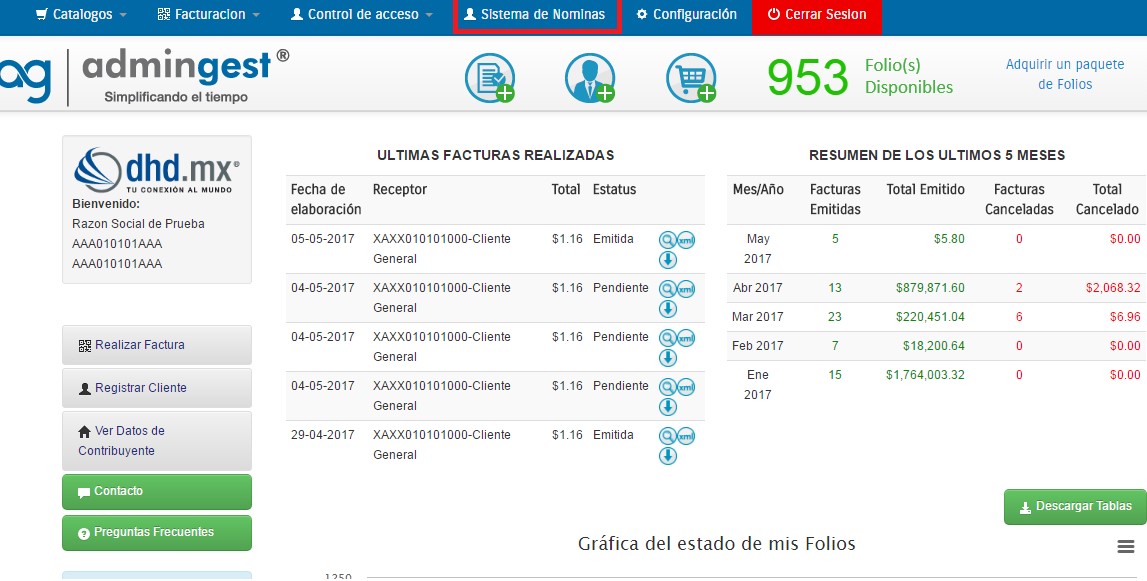
Dentro de la pantalla principal del portal ADMINGEST, encontraremos el apartado Sistema de Nómina, como lo muestra la imagen:
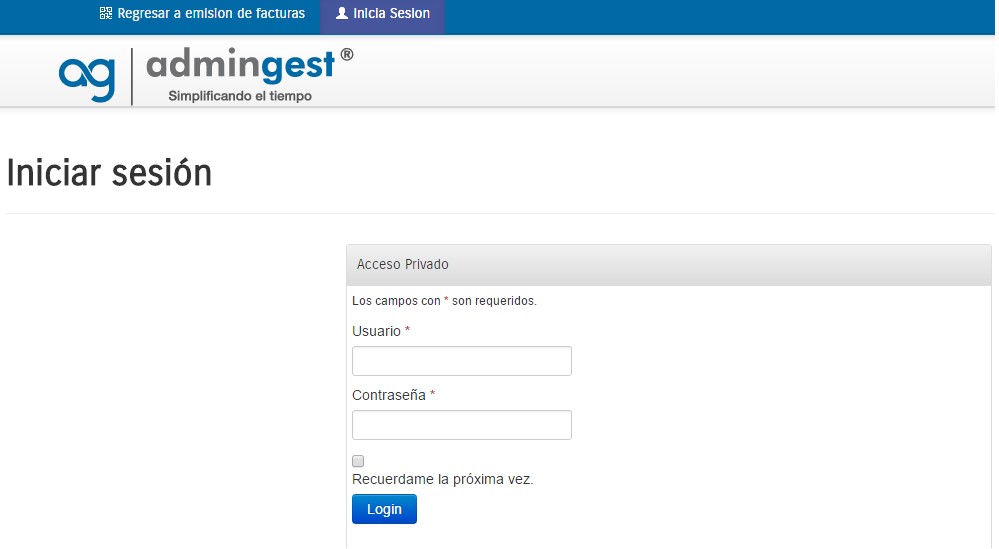
Una vez que haya dado clic en el botón antes mencionado, aparecerá la siguiente pantalla, donde deberá ingresar nuevamente USUARIO y CONTRASEÑA, estos serán los mimos con los que inicio.
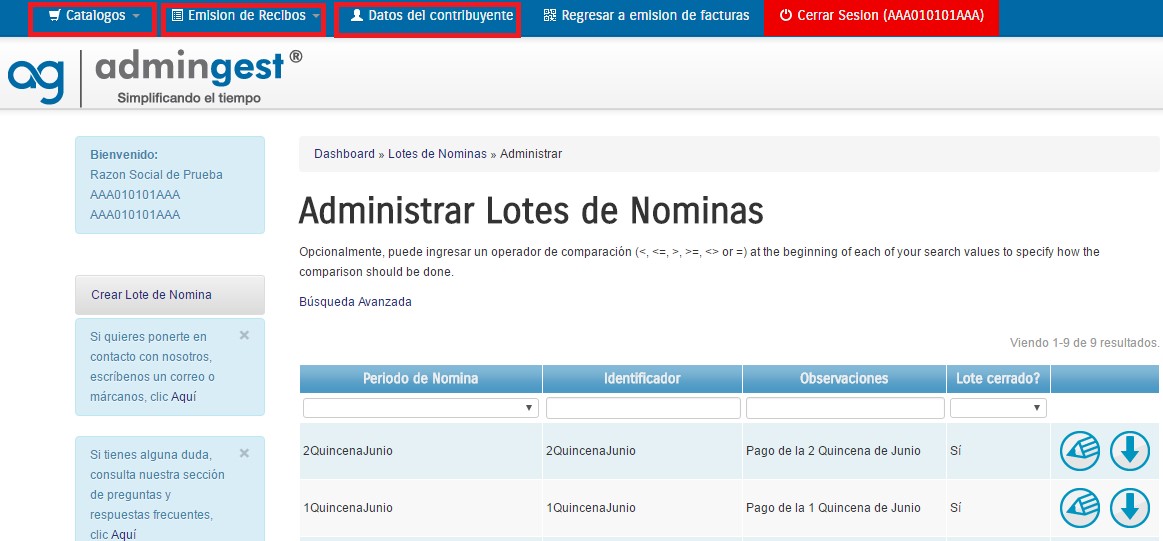
En nuestra pantalla principal encontraremos: Catálogos, Emisión de Recibos y Datos del contribuyente.
Como lo muestra la siguiente imagen.
Ahora mostraremos lo que hay dentro de cada una de las pestañas antes mostradas, iniciemos con CATALOGOS.
Como su nombre lo dice encontraremos todos los catálogos para la elaboración de un recibo de nómina, además de otros aspectos importantes como el mostrado en la imagen.
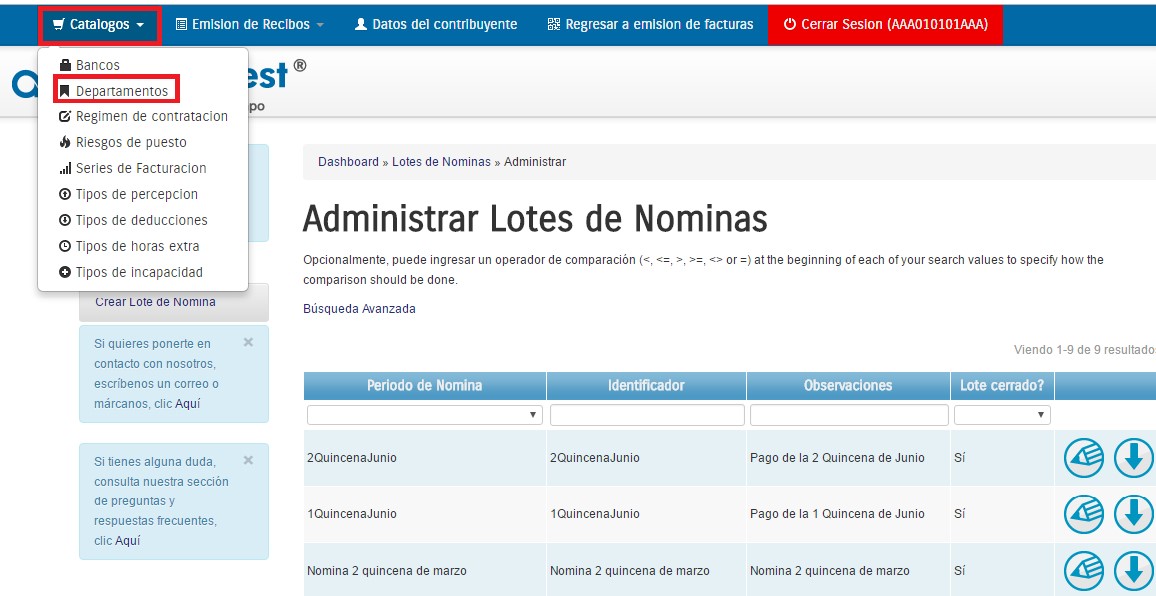
Es muy importante que ingrese y cree departamentos ya que estos serán usados al momento de generar recibos de nómina.
Los catálogos de Percepciones, deducciones, los conceptos serán cargados automáticamente y solo deberá capturar el saldo de cada una.
Continuamos con Emisión de Recibos, esta pestaña es la que más usaremos ya que es donde cargaremos los empleados, recibos y Lote de nómina. Desde esta pestaña timbraremos nuestros recibos.
Primero tenemos que dar de alta nuestros empleados, aquí mostramos los pasos.
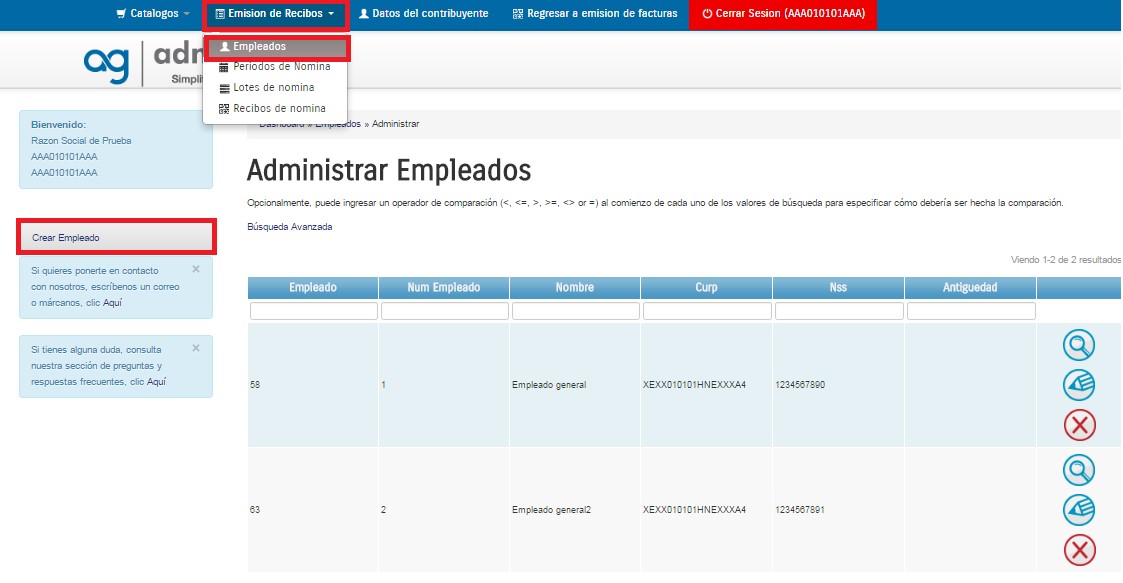
Al realizar estos pasos, mostrara la siguiente pantalla
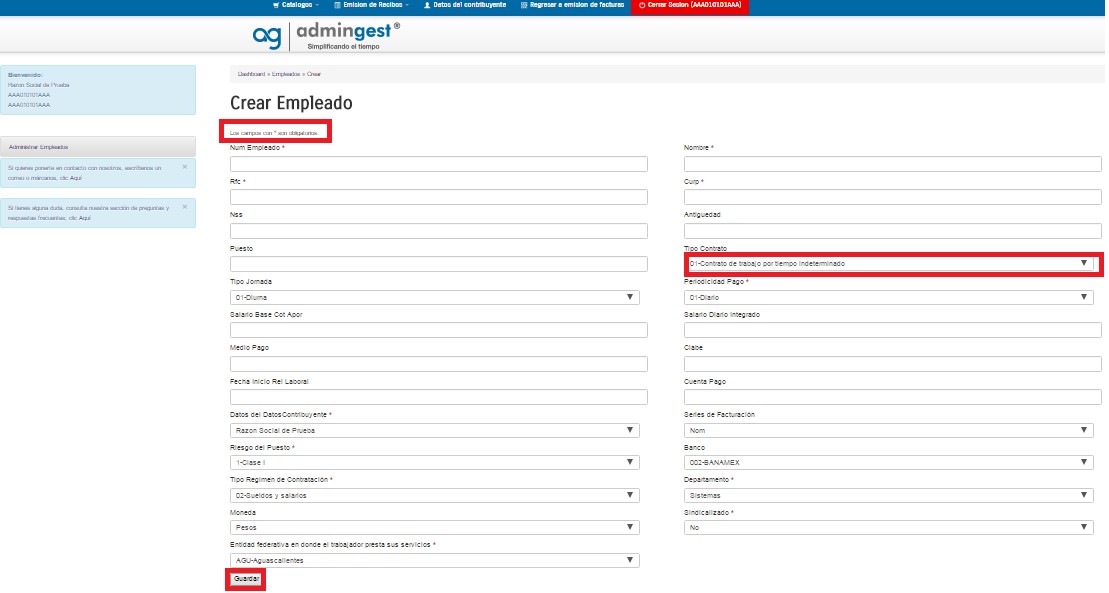
Es importante que se llenen los campos marcados con (*), además del tipo de contrato y después guardar.
Una vez dado de alta nuestros empleados es momento de crear el periodo de nómina. Lo haremos de esta manera.
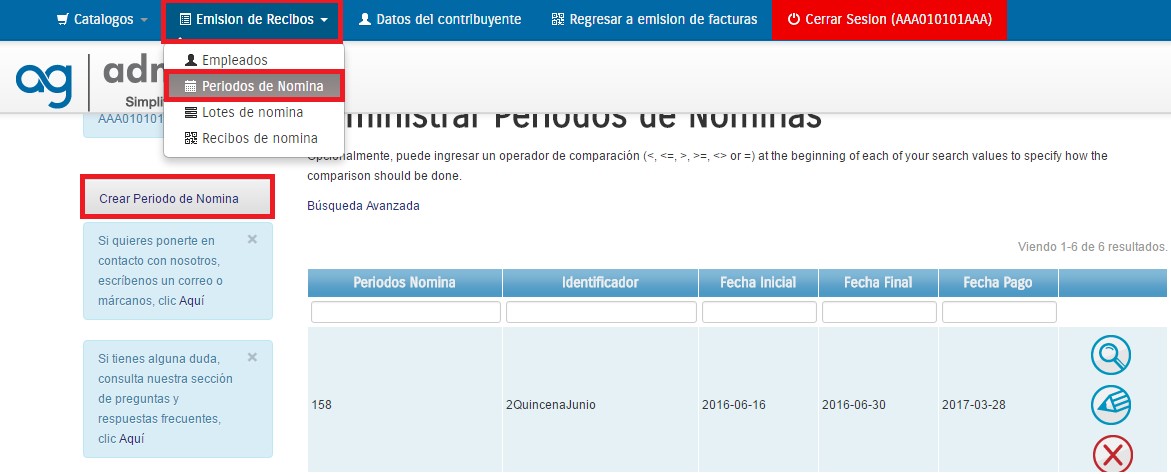
Una vez culminados los pasos antes indicados, mostrara la siguiente pantalla de captura.
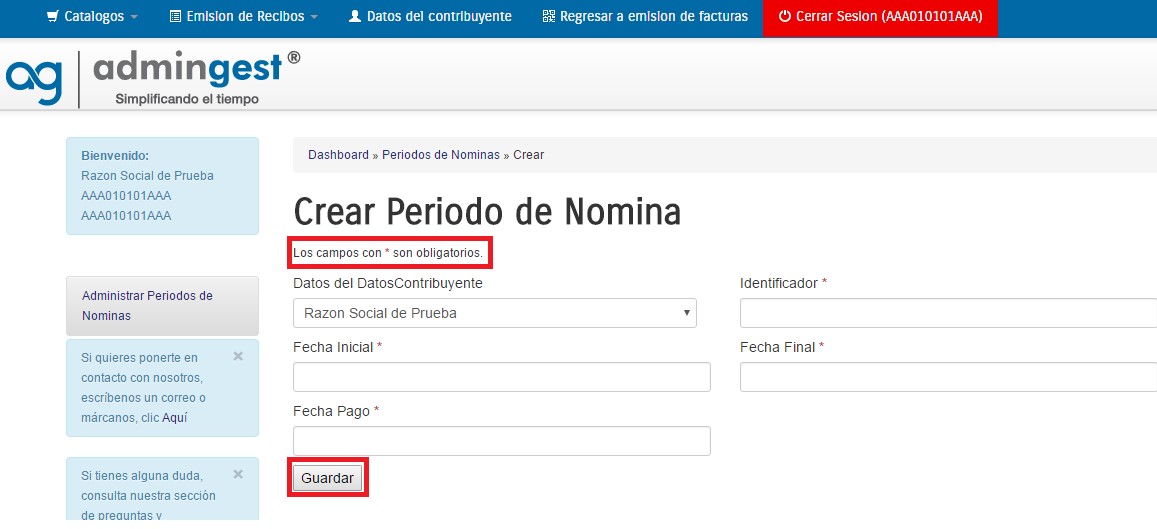
Como ya lo hemos mencionado antes, es importante capturar los datos que están marcados con (*) y posteriormente guardar los datos.
Es importante crear un lote de nómina, esto nos servirá para timbrar todo los recibos de los empleados con un solo clic, los pasos son los siguientes:

Al ingresar a esta ventana, debemos capturar los datos marcados y hay barra desplazable de datos ya capturados, por ejemplo el periodo de nómina.
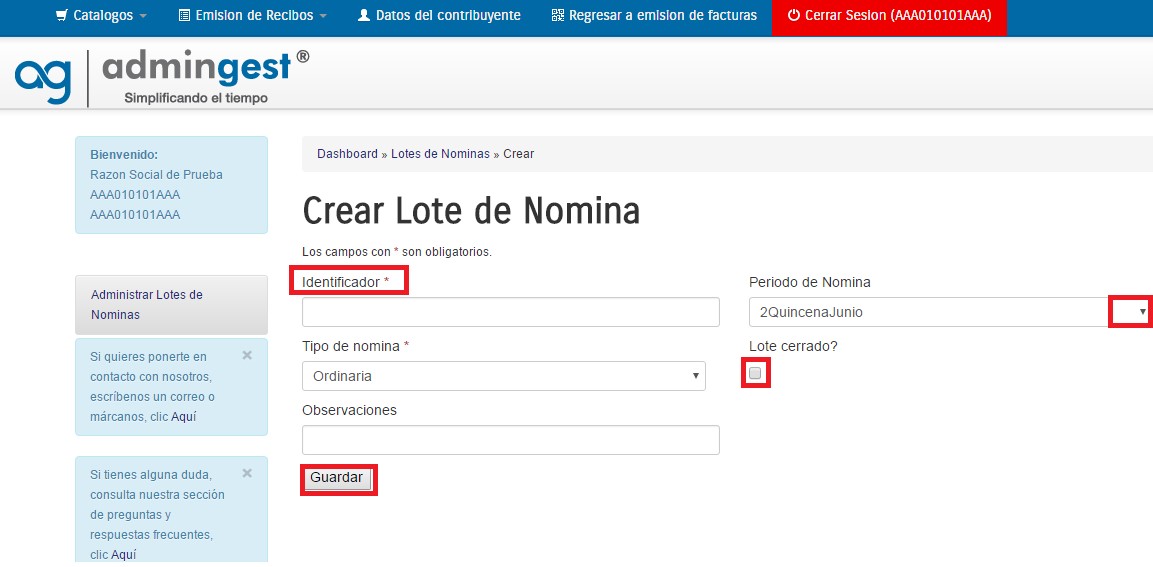
Es importante que el campo de Identificador coloque un concepto fácil ya que con este identificara rápidamente el lote a timbrar.
El lote debe quedar abierto, es decir sin marcar como lo muestra la imagen y por ultimo GUARDAR.
Ahora continuaremos con la elaboración de los recibo de los empleados ya antes capturados. Esta es la ruta que hay que seguir.
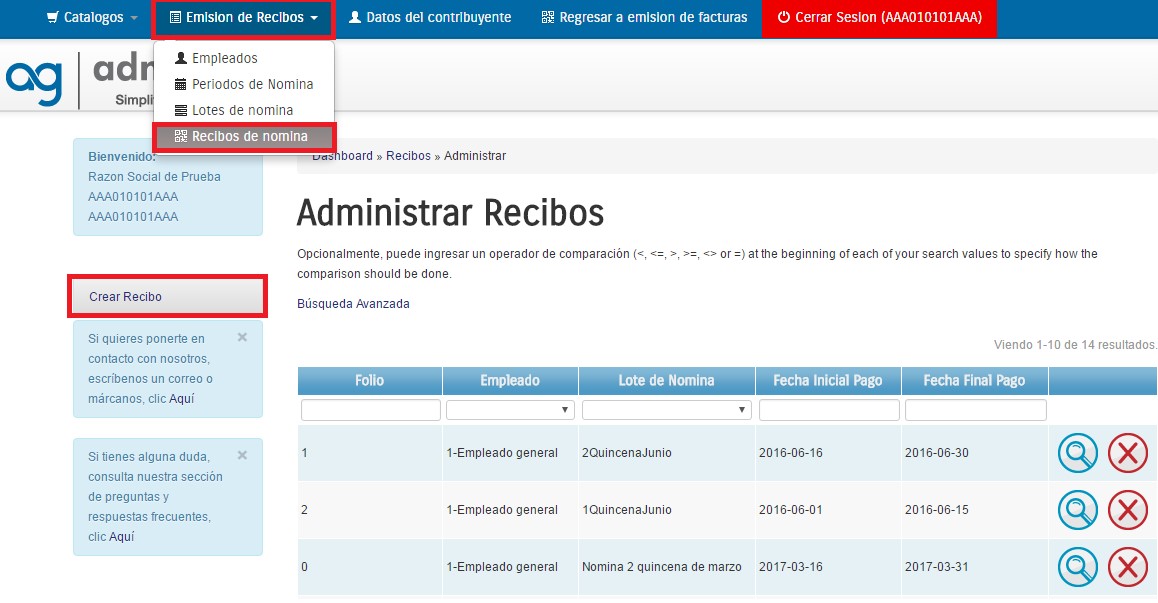
Al seguir los pasos, la página mostrara la pantalla de captura, así haremos con todos los empleados.
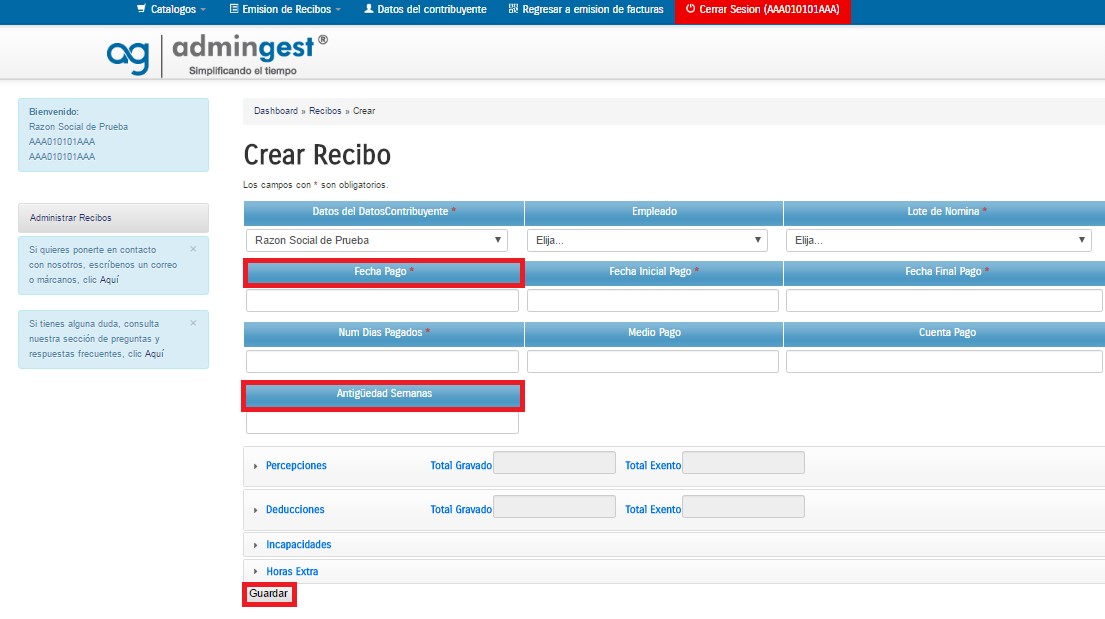
Al capturar los datos, solo deberá elegir los datos que ya fueron capturas anteriormente, es muy importante que la FECHA PAGO, sea el día que se está timbrado el documento.
En cuanto a la ANTIGUEDA SEMANAS, esta debe ser calculada de la siguiente manera: El valor numérico del atributo debe ser menor o igual al cociente de (la suma del número de años transcurridos entre la Fecha Inicio Rel Laboral y la FechaFinalPago mas uno) dividido entre siete
Una vez capturado todos los datos del recibo de cada uno de los empleados, procedemos a timbrar nuestro lote de nómina.
Nuevamente damos clic en emisión de recibos y lote de nómina, mostrara todos los lotes generados, en el lote pendiente de timbrar deberá contener los siguientes datos:
1.-Icono de Timbrado, como esta en la imagen encerrada en círculo
2.-En la columna de Lote Cerrado? De estar la palabra NO
3.- Aquí también podrá editar el lote si así lo desea.
Tal como lo puede ver en la imagen.
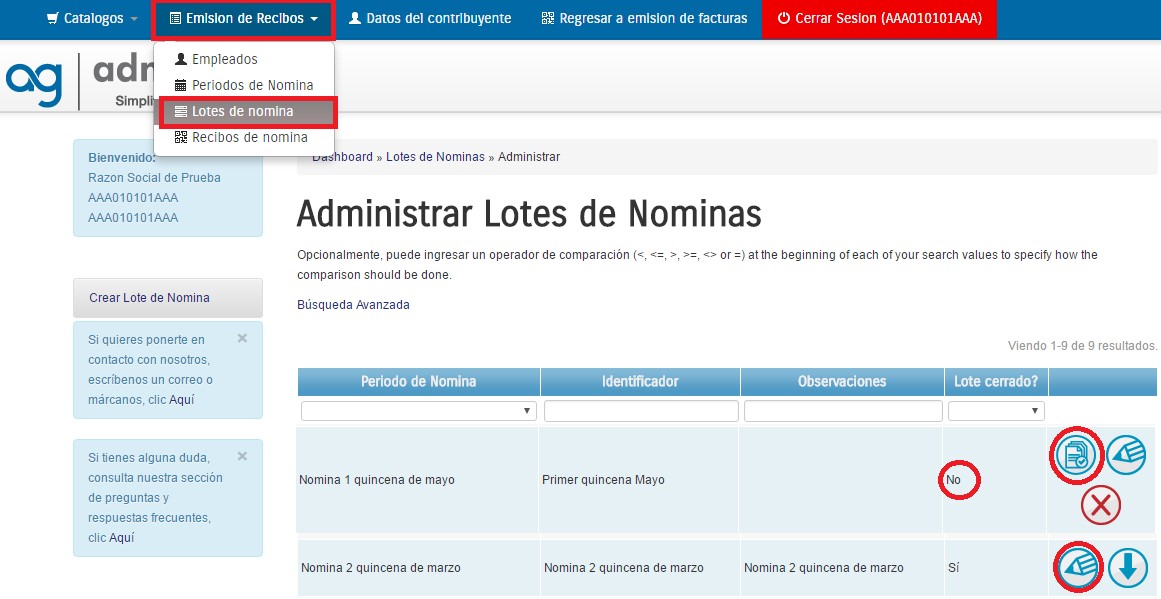
Una vez timbrado el lote desaparecerá el icono de timbrado y solo quedaran dos iconos:
1.-El del lápiz, este servirá para editar el lote.
2.- Una flecha, esta le servirá para descargar los archivos de PDF y XML de cada recibo, los descargara en grupo.
Con esto terminamos el procedimiento de generar el recibo de nómina.
También te puede interesar

Como usuarios de ADMINGEST, en ocasiones olvidamos la contraseña de acceso y no sabemos qué hacer, por lo cual ahora te mostramos […]
Para continuar con diversas configuraciones de nuestra aplicación de facturación ADMINGEST, en este artículo te mostraremos como ingresar a un cliente nuevo […]
Usuario ADMINGEST, es importante conocer como se hace la configuración de la sucursal e impuestos. ¿Si no cuento con sucursal en mi […]



Dentro de nuestra plataforma ADMIGEST, podemos encontrar un reporte de facturas generadas, este se puede generar por periodos, de acuerdo a la […]